

Benachrichtigungen für einzelne Kanäle und Chat in MS Teams anpassen
Erhalten Sie zu viele Benachrichtigungen, die Sie nicht brauchen? Sehen Sie deshalb nicht mehr, was wichtig und was unwichtig ist? In Microsoft Teams können Sie die Benachrichtigungen für einzelnen Chats, Gruppen-Chats oder Teams stummschalten.
Index
In einen vorherigen Artikel haben wir gesehen, wie Sie die Benachrichtigungen für alle Teams, Kanäle und aller Chat verwalten können. Nun wollen wir diese Einstellungen verfeinern, indem wir Benachrichtigungen für einen einzelnen Kanal, Team oder Chat einstellen.
Chat- und Gruppen-Chat-Benachrichtigungen
Ein Chat steht für ein Gespräch in Microsoft Teams mit genau einer Person. Dementsprechend ist ein Gruppen-Chat ein Gespräch mit mehreren Personen. Gruppen-Chats können durch Auswahl mehrerer Personen gestartet werden. Jeder Termin hat zudem einen Gruppen-Chat für alle Teilnehmer (auch vor und nach des eigentlichen Termins)
Füllen Sie sich zugespammt von einem Gruppen-Chat? Erhalten Sie für jede Nachricht in einem Gruppen-Chat eine Benachrichtigung, obwohl Sie am Termin sowieso nicht teilnehmen können? Leider können Sie die Benachrichtigungen von einem Chat nicht so einstellen, wie Sie Teams-Kanäle konfigurieren. Allerdings gibt es trotzdem eine Lösung: Stummschalten.
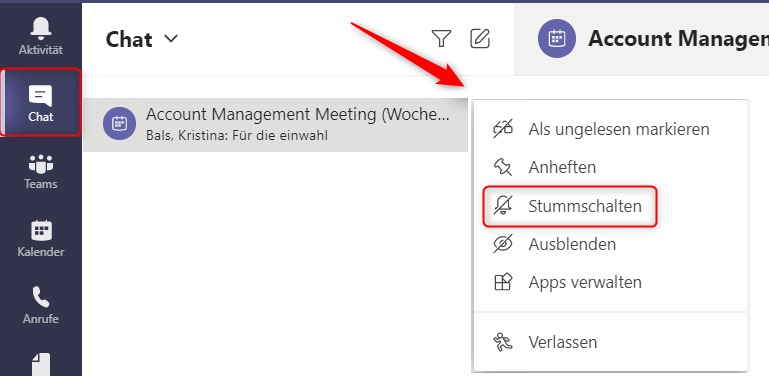
Die Lösung ist einfach: Wählen Sie den gewünschten Chat und klicken Sie auf die drei Punkte. Jetzt sehen Sie es schon. Sie können einfach auf “Stummschalten klicken”.
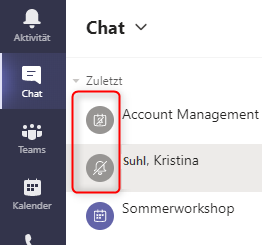
Sie brauchen keine Angst haben, dass sie Ihre Einstellung hier vergessen. Wenn Sie jemanden „Stummschalten“ wird das Profilbild der Person durch eine durchgestrichene Glocke getauscht. Bei einem Gruppen-Chat wird das Bild zu einem Bildschirm mit durchgestrichener Glocke.
Weitere Anpassungen bei denen Benachrichtigungen können Sie bei einem einzelnen Chat leider nicht machen. Allerdings können Sie unseren Artikel über die Grundeinstellungen von Benachrichtigungen für globale Chat-Einstellungen lesen. Wir erklären Ihnen dort, wie Sie die Benachrichtigungen für alle Chats anpassen können.
Benachrichtigungen für einzelne Kanäle anpassen
In Microsoft Teams haben Sie die Möglichkeit für alle Kanäle die Benachrichtigungen zu verwalten.
Dafür können Sie einfach auf ein Kanal gehen und auf die 3 Punkte klicken. Wählen Sie “Kanalbenachrichtigungen” > Dann wählen Sie die gewünschte Option.
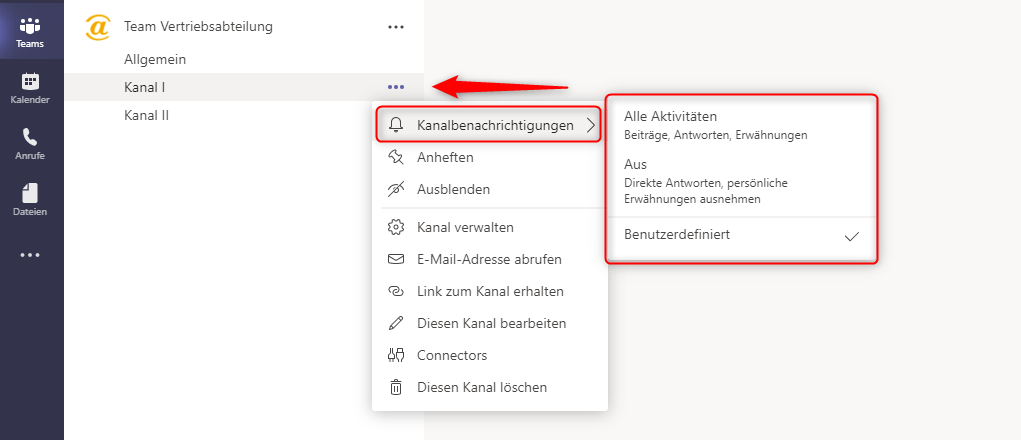
Was bedeutet hier Benutzerdefiniert?
Dabei handelt es sich um Standardeinstellungen, die von Ihrer IT-Abteilung oder von Ihnen selbst gemacht werden. Sie können diese ganz einfach ändern. Da es sich dabei um globale Settings handelt, lesen Sie bitte unter „3. Teams und Kanäle“ in Benachrichtigungen für Teams einstellen weiter.
Team Benachrichtigungen stummschalten
Sie können im MS Teams die Benachrichtigungen nicht für ein ganzes Team stumm schalten. Sie müssen stattdessen jeden Kanal einzeln stummschalten.
Das ist etwas zeitaufwändig und wenig anwenderfreundlich.
Workaround für Team stummschalten
Ein Workaround ist es das ganze Team auszublenden. Wenn ein Team ausgeblendet ist, erhalten Sie auch keine Benachrichtigungen mehr. Wenn Sie die Nachrichten trotzdem sehen wollen, öffnen Sie das Team einfach. Kanäle, in denen etwas geschieht, werden fett markiert.
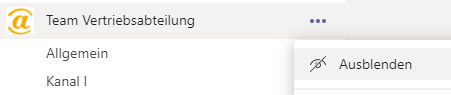
Tipp: Sie können auch alle Kanäle einzeln ausblenden. Fast! Der Kanal “Allgemein” lässt sich in keinem Team ausschalten.
Fazit
Microsoft Teams ist ein Kommunikationswerkzeug, das von allen genutzt werden kann – und auch genutzt wird. Das führt zu sehr vielen Nachrichten. Sobald die Benachrichtigungen wie gewünscht eingestellt sind, wird die Verwendung einfacher und effektiver.
Microsoft Teams hat jedoch einige Funktionen “blockiert”. Ein Beispiel: Es ist nicht möglich, den Kanal “Allgemein” auszublenden.
Dies ist nicht für jedes Unternehmen und Team geeignet.
Die IT-Abteilung kann dies leider auch oft nicht einfach und mit geringem Aufwand lösen.
Mit my-IAM möchten wir Ihnen ein leistungsstarkes Microsoft-Teams-Erlebnis bieten, denn wir kennen die Probleme. Für uns steht der Service für Ihre Mitarbeiter im Mittelpunkt.
Warum nutzen Ihre Mitarbeiter MS Teams – weil es die Zusammenarbeit vereinfacht? Was fehlt Ihnen noch dazu?
Vielleicht kann my-IAM der fehlende Baustein für Ihre Lösung sein.